

Ansa原生支持Linux1,但网上常见的安装包都是Windows平台的。Linux下可以通过Wine模拟运行Windows程序,下面尝试下通过Wine在Linux平台下运行Ansa。
1. 安装Wine
这里用的发行版是Ubuntu 24.04 LTS,通过apt安装Wine。建议装上vkd3d库,提高图形性能。
sudo apt update
sudo apt install wine wine64 libvkd3d-dev vkd3d-compiler
运行winecfg查看Wine设置。没有安装Windows字体的话,中文符号会显示成方块。

建议直接拷贝Windows安装目录下的字体到Wine安装目录中。

再次运行winecfg,字体显示正常了。

winecfg设置里可以查看Z盘绑定到根目录,wine模拟运行的Windows程序可以通过路径Z:\home\[用户名]访问${HOME}目录,用户可以根据自己需要添加其他路径绑定。

2. 拷贝Ansa
没错是拷贝不是重新安装。通过Wine运行Ansa安装文件最后会报错,无法正常运行。最好是在Windows下安装并配置完成之后直接拷贝整个安装目录到Linux下。

在${HOME}/桌面创建启动文件ANSA.desktop和META.desktop,用于在桌面上显示快捷方式。
ANSA.desktop文件内容如下,启动路径根据自己拷贝的文件位置来修改。
[Desktop Entry]
Name=ANSA
Comment=BETA CAE Systems - ANSA - v25.0.0
GenericName=Connect Client
Exec=wine /home/dell/BETA_CAE_Systems/ansa_v25.0.0/ansa64.bat
Type=Application
Icon=/home/dell/BETA_CAE_Systems/ansa_v25.0.0/config/images/ansa_icon_trans.ico
StartupNotify=false
StartupWMClass=Code
Categories=Application;Development
Actions=new-empty-window
Keywords=ANSA
META.desktop文件内容如下。
[Desktop Entry]
Name=META
Comment=BETA CAE Systems - META - v25.0.0
GenericName=Connect Client
Exec=wine /home/dell/BETA_CAE_Systems/meta_post_v25.0.0/meta_post64.bat
Type=Application
Icon=/home/dell/BETA_CAE_Systems/meta_post_v25.0.0/config/meta_icon64x64.ico
StartupNotify=false
StartupWMClass=Code
Categories=Application;Development
Actions=new-empty-window
Keywords=META
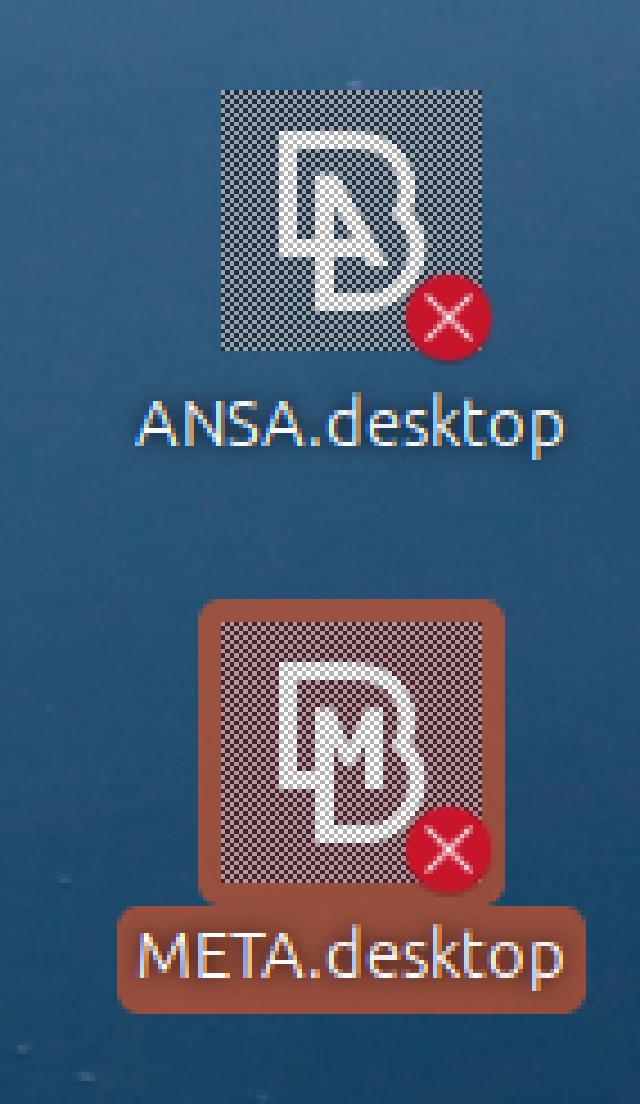
刚生成的快捷方式在桌面上显示图标为灰度并带红色禁止提示,无法通过双击运行程序。需要鼠标右键确认"允许运行",才能正常使用。
3. 运行效果
启动命令建议加上-changedir Z:\home\[用户名],方便定位到${HOME}目录。

实测Ansa相比Windows平台下显示性能稍微差点,其他方面没太大区别。保存Ansa文件只能选.ansa格式,保存成.ansa.gz和.ansa.zst格式会报错并提示重新输入文件名,Windows则下没有这个问题。

Meta的启动界面,启动命令也建议加上-changedir重新定位启动路径。

Meta载入文件的速度比Windows慢了不少。用鼠标选取模型时要注意,一旦出现模型高亮提示有很大概率程序会卡死,尝试了很久没有找到取消高亮提示的设置,只能操作时尽量注意吧。
