
Andrew Moa Blog Site

Ansa快速设置连接

Ansa可以通过Connection功能快速设置连接。

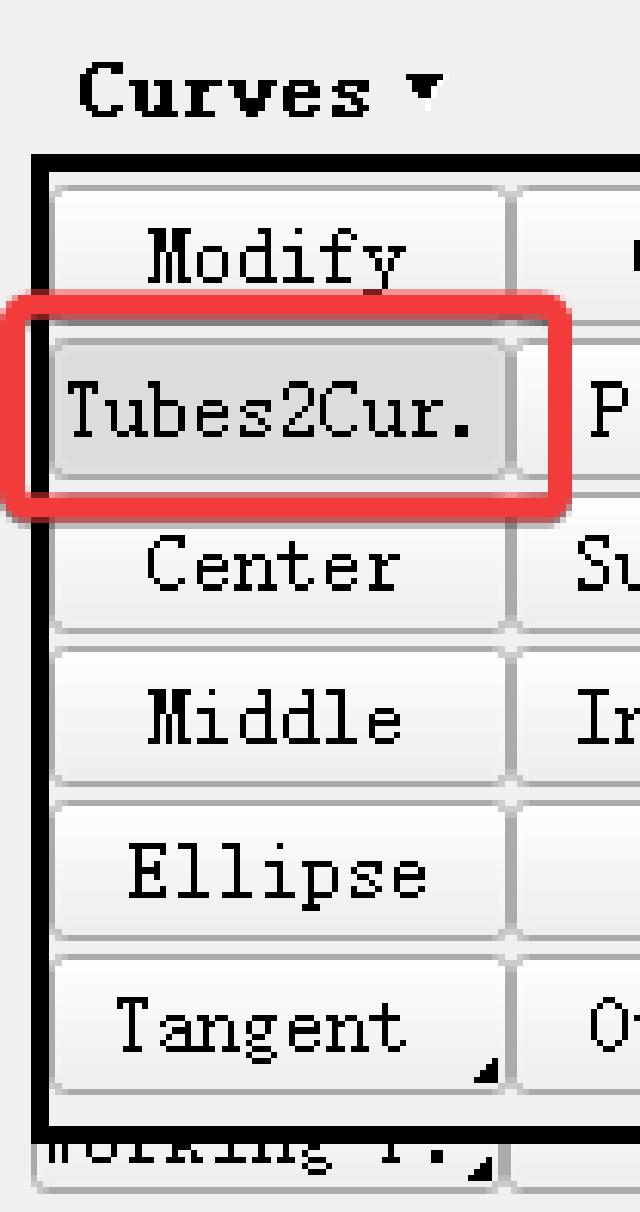
这里以螺接为例,首先将所有螺栓单独显示出来。使用TOPO→Curves→Tubes2Curve将螺栓几何转换成曲线。
cf8ec5657b55d755b53386ae1b4272be.png

保留曲线,将螺栓几何曲面全删掉。

0b4b65d233db1e00fd74584da04b96d7.png

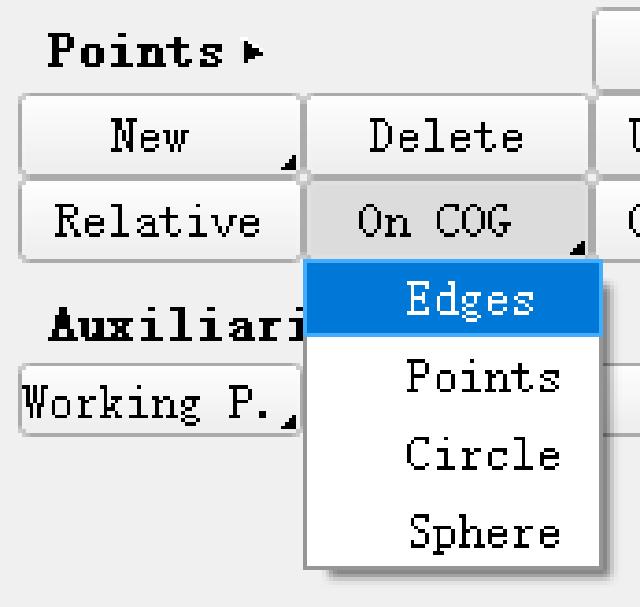
再使用Topo→Points→Edges将曲线转换成3D点,删除掉曲线。

dc9424dd60a768365c03f1153fc031f5.png
1ebe0dfd2e017056e6564ad06ba1e3f5.png

根据3D点生成螺栓连接点,框选上一步生成的3D点。除了根据曲线定义连接点意外,还可以根据点和面生成连接点。但不同的几何形式对应不同的连接类型,应注意根据需要的连接类型选择对应的几何。这里列出一些常用的连接类型和几何对应关系:

  • 3D点:螺接、铆接、焊点
  • 线段:粘胶、焊缝、包边、螺接(直线段)
  • 面:粘胶

螺栓连接点可以根据3D点或直线段生成,这里选择用3D点生成。

4331a76dc0794af78759754fbb601025.png

阅读时长1分钟
Andrew Moa

Ansa螺钉孔washer网格

使用Ansa建面网格的时候我们都希望螺钉孔能处理成washer网格的形式,方便后面加约束。

ff86c5fd4ac5cc0624c9013d21a1dab5.png

但默认设置生成的网格螺钉孔貌似都没有按washer处理。

6ea45853b136275e0c8325e7b4a47341.png

有几种方法,其一是通过几何处理手动添加Zone Cut的方式,这种方法手工处理工作量太大,不推荐

另一种方法需要手动Reconstruct网格,首先在网格参数设置里设置孔的特征参数。

363c5b51b1b6eab2ba3b44bd907c10dd.png
6db3f7dddb8aaa1cea878f831db1abc0.png

返回Mesh里,Reconstrust就有了。

5489ac8734b83c3b95fbac196237c402.png


阅读时长1分钟
Andrew Moa

Ansa抽中面功能

ANSA针对钣金件抽中面有几种不同处理方式。

1. Skin方法

TOPO→Mid.Surfa.→Skin,选中整个几何体然后无脑按鼠标中键就可以自动抽中面。

0f525cbbea14aa2904b78e9e80f86f98.png

适合一些厚度比较均匀的钣金结构件,没有筋条、凸台、凹坑等特征。

86e9dc3696bc04b9a2811e5e191d2ae8.png

抽出来的中面是几何不带网格,需要手动画网格,会自动删除原来的几何并添加厚度。

65641a61f8dc0512e7817886b49376ac.png

对一些挤压件像挤压铝型材也支持,但是有圆角的话要先处理掉,不然抽出来的中面圆角会保留并放大。

943f3baab965a035e5eb414649bfc120.png
68c5c4d9c15d8b0aa5963fcc69b65e0a.png

阅读时长1分钟
Andrew Moa